
Screenshots

App-Details
- Version
- 4.2 | 4.1 | 2.7
- Größe
- 883.70 KB
- Aktualisiert
- January 30, 2025
- Erfordert
- Windows 11
- Sprache
- English
- Lizenz
- Free
- Entwickler
- Comfort Software Group
- Kategorie
- Windows OS
SoftPas auf:
Dieses Produkt ist auch in den folgenden Sprachen verfügbar:
Über Free Virtual Keyboard
Free Virtual Keyboard herunterladen – tragbare Bildschirmtastatur für Windows, Mac & Touchscreen‑Geräte
Suchen Sie nach einer sicheren, leichten und portablen Tipp‑Lösung? Free Virtual Keyboard ist ein ohne Installation nutzbares, kostenloses Bildschirmtastatur‑Tool, das für Windows, Mac und Touchscreen‑Geräte entwickelt wurde. Egal, ob Sie ein Kiosk verwalten, auf einem Tablet arbeiten oder jemandem mit Mobilitätseinschränkungen helfen – diese barrierefreie Software bietet eine einfache, aber effektive Möglichkeit, ohne physische Tastatur zu tippen. Mit anpassbarer Größe, Transparenz und Farbeinstellungen passt sie sich nahtlos Ihrem Bildschirm und Arbeitsablauf an. Keine Sorge um die Systemleistung – diese virtuelle Tastatur läuft reibungslos, ohne übermäßige Ressourcen zu verbrauchen. Sie ist besonders nützlich bei Hardware‑Ausfällen, für Remote‑Arbeit oder in Umgebungen, in denen physische Tastaturen unpraktisch sind. Laden Sie Free Virtual Keyboard noch heute herunter und genießen Sie eine schnelle, zuverlässige und kostenlose Alternative zu integrierten Bildschirmtastaturen.
Hauptfunktionen von Free Virtual Keyboard
Free Virtual Keyboard hebt sich in der überfüllten Landschaft von Bildschirm‑Tipptools dank seines intelligenten Designs und benutzerzentrierten Funktionen hervor. Einer seiner größten Vorteile ist seine Portabilität. Im Gegensatz zu vielen virtuellen Tastatur‑Apps, die eine Installation erfordern, läuft dieses Tool direkt von einem USB‑Laufwerk oder einem lokalen Ordner, was es perfekt für Nutzer macht, die zwischen mehreren PCs wechseln – etwa Studenten, IT‑Fachleute oder Remote‑Arbeiter. Sie können Ihr bevorzugtes Tastaturlayout und Ihre Einstellungen überallhin mitnehmen und so jederzeit konsistent auf Eingabemethoden zugreifen.
Ein weiteres Highlight ist die Anpassbarkeit. Nutzer können die Tastaturgröße an kleine Bildschirme anpassen oder vergrößern, um bessere Sichtbarkeit zu erreichen. Transparenz‑Steuerungen lassen die Tastatur in den Hintergrund einfließen, reduzieren visuelle Unordnung und bleiben dennoch zugänglich. Das Farbschema lässt sich ändern, um den Kontrast für sehbehinderte Nutzer zu verbessern oder das Design Ihres Desktops zu ergänzen. Die App unterstützt Auto‑Repeat für Tasten, was besonders für Gamer oder für das schnelle Eingeben langer Zeichenfolgen hilfreich ist.
Leistung ist ein weiteres starkes Argument. Free Virtual Keyboard ist leicht und reaktionsschnell, verbraucht minimalen RAM und CPU – ideal für ältere Geräte oder Systeme mit begrenzten Ressourcen. Es funktioniert nahtlos mit Touchscreen‑Geräten und bietet ein flüssiges Tipp‑Erlebnis. Zwar fehlen fortgeschrittene Features wie prädiktiver Text oder Gesten‑Tippen, doch die Kernfunktionalität ist solide und zuverlässig. Für Nutzer, die Einfachheit, Geschwindigkeit und Barrierefreiheit schätzen, liefert dieses Tool genau das, was es verspricht: eine unkomplizierte, effiziente virtuelle Tipp‑Lösung.
Installation und Nutzung von Free Virtual Keyboard
Einer der besten Aspekte von Free Virtual Keyboard ist das Zero‑Install‑Setup. Sie müssen keinen Installer ausführen oder die System‑Registry ändern. Laden Sie einfach die portable Version von der offiziellen Seite herunter, extrahieren Sie die Dateien in einen Ordner (z. B. Ihren Desktop oder ein USB‑Laufwerk) und doppelklicken Sie die ausführbare Datei, um die App zu starten. Das war’s – kein Warten, keine Setup‑Aufforderungen und keine Restdateien.
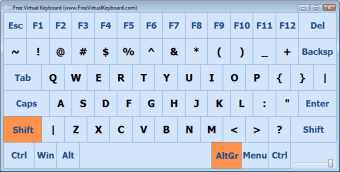
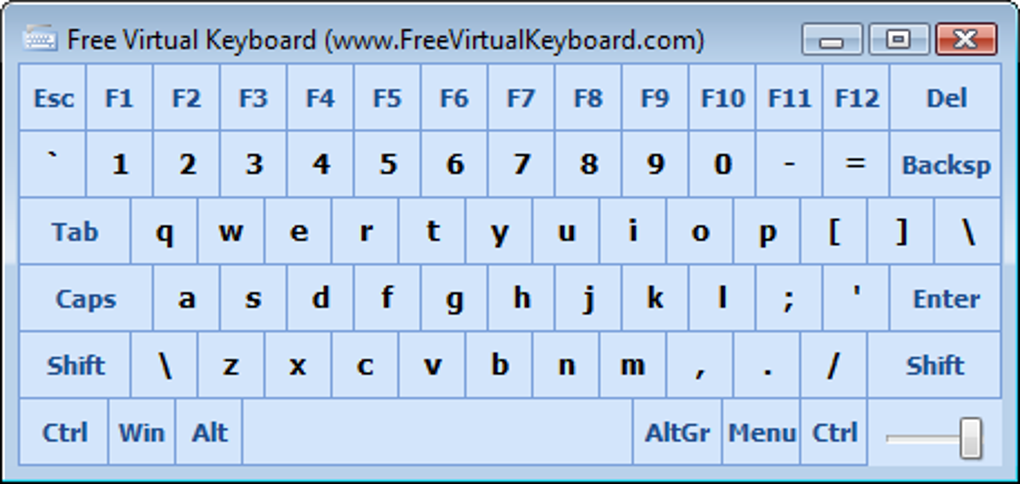
Nach dem Start erscheint die Bildschirmtastatur sofort auf Ihrem Bildschirm. Sie können sie per Drag‑&‑Drop der Titelleiste (falls sichtbar) verschieben oder den integrierten Hotkey nutzen, um die Sichtbarkeit umzuschalten. Die Tastatur unterstützt das normale Tippen, inklusive Funktionstasten, Ziffernblock und Sonderzeichen. Für Nutzer mit Barrierefreiheits‑Bedarf sorgt die Möglichkeit, Größe und Transparenz anzupassen, dafür, dass die Tastatur sichtbar bleibt, ohne Inhalte zu verdecken.
Die Anpassungen erfolgen über das Einstellungsmenü der App. Rechtsklicken Sie das Tastatur‑Fenster, um Optionen wie Größenänderung, Transparenz‑Stufe (von 0 % bis 100 %) und Farbthemen zu öffnen. Sie können zudem Auto‑Repeat für Tasten wie „A“ oder „Enter“ aktivieren, um wiederholtes Tippen zu beschleunigen. Für Touchscreen‑Nutzer sind die Tasten groß und reaktionsschnell, wodurch Fehlklicks minimiert werden. Die App funktioniert auch gut mit externer Maus, was sie flexibel für verschiedene Anwendungsfälle macht.
Da sie portabel ist, können Sie sie auf jedem Windows‑ oder Mac‑System verwenden, ohne Spuren zu hinterlassen. Das macht sie ideal für öffentliche Computer, gemeinsam genutzte Arbeitsplätze oder Notfallsituationen, in denen Ihre physische Tastatur ausfällt. Einfach das USB‑Laufwerk einstecken, die App starten und loslegen – keine Administratorrechte nötig.
Kompatibilität & Systemanforderungen
Free Virtual Keyboard ist mit einer breiten Palette von Betriebssystemen kompatibel, darunter Windows 7, 8, 10 und 11 sowie macOS (Intel und Apple Silicon). Es ist für 32‑Bit‑ und 64‑Bit‑Systeme konzipiert und gewährleistet damit breite Zugänglichkeit auf älterer und neuer Hardware. Egal, ob Sie einen Desktop, Laptop, Tablet oder Touchscreen‑Kiosk nutzen, diese Software passt sich Ihrer Umgebung an.
Es funktioniert nahtlos mit Touchscreens und ist daher eine ausgezeichnete Wahl für UMPCs (Ultra‑Mobile PCs), Tablet‑PCs und interaktive Displays. Die App unterstützt die vollständige Tastatur‑Layout‑Zuordnung, einschließlich QWERTY, AZERTY und anderer internationaler Varianten. Das bedeutet, dass Nutzer aus verschiedenen Regionen ihre native Tastatur‑Belegung nutzen können, ohne das System zu wechseln.
Die Systemanforderungen sind minimal: ein Standard‑x86‑Prozessor, 128 MB RAM und 10 MB freier Festplattenspeicher. Zusätzliche Software oder Treiber werden nicht benötigt. Dieser geringe Footprint sorgt dafür, dass die App selbst auf Low‑End‑Maschinen oder älteren PCs, die mit schwereren Anwendungen kämpfen, reibungslos läuft. Die App ist zudem sicher – sie ist Open‑Source und frei von Malware, Spyware oder gebündelten Werbung.
Für mobile Nutzer gibt es zwar keine native Android‑ oder iOS‑Version, aber die App kann über Remote‑Desktop‑Tools (wie TeamViewer oder AnyDesk) auf mobilen Geräten verwendet werden, die mit einem PC verbunden sind. So können touch‑fähige Tablets eine Desktop‑Tastatur aus der Ferne steuern und die Einsatzmöglichkeiten über Plattformen hinweg erweitern.
Vor‑ und Nachteile
- Vorteile:
- Vollständig kostenlos und keine Installation erforderlich
- Portabel – läuft von USB oder lokalem Ordner
- Leichtgewichtig und schnell, geringer Ressourcenverbrauch
- Hochgradig anpassbar: Größe, Transparenz, Farbe und Layout
- Perfekt für Barrierefreiheit, Notfälle und gemeinsam genutzte Systeme
- Läuft auf Windows, Mac und Touchscreen‑Geräten
- Nachteile:
- Keine prädiktiven Texteingaben und Gesten‑Tippen
- Kein integrierter Sprachwechsel oder Autokorrektur
- Einfaches UI – nicht so modern wie kommerzielle Alternativen
- Eingeschränkter Support für fortgeschrittene Tastatur‑Layouts
- Keine mobile App für Android oder iOS (nur via Fernzugriff)
Endgültiges Fazit: Lohnt sich Free Virtual Keyboard?
Nach gründlichen Tests auf mehreren Geräten und in unterschiedlichen Anwendungsfällen erweist sich Free Virtual Keyboard als zuverlässiges, sicheres und praktisches Werkzeug für alle, die eine temporäre oder barrierefreie Eingabemethode benötigen. Zwar bietet es nicht die auffälligen Features premium‑virtueller Tastaturen – wie KI‑gestützte Vorschläge oder Wischgesten –, dafür punktet es mit Einfachheit, Geschwindigkeit und Portabilität.
Die Möglichkeit, ohne Installation zu laufen, macht es zu einem unverzichtbaren Werkzeug für IT‑Support‑Teams, Lehrkräfte und Personen mit körperlichen Einschränkungen. Die Anpassungsoptionen stellen sicher, dass es den visuellen oder ergonomischen Bedürfnissen jedes Nutzers entspricht. Für Anwender, die Leistung und Minimalismus priorisieren, liefert diese App genau das, was sie verspricht: eine unkomplizierte, leichte Bildschirmtastatur.
Wenn Sie nach einer kostenlosen, sicheren und portablen Tipp‑Lösung für Notfälle, Barrierefreiheit oder gemeinsam genutzte Computer suchen, ist Free Virtual Keyboard eine ausgezeichnete Wahl. Es ist nicht das funktionsreichste, aber eines der verlässlichsten.
Laden Sie Free Virtual Keyboard noch heute herunter und erleben Sie eine unkomplizierte Tipp‑Alternative – keine Installation, keine Kosten und keine Kompromisse bei der Zuverlässigkeit.
Häufig gestellte Fragen (FAQ)
-
Ist Free Virtual Keyboard wirklich kostenlos?
Ja, Free Virtual Keyboard ist komplett kostenlos ohne versteckte Gebühren, Testphasen oder Premium‑Upgrades. Sie können es unbegrenzt herunterladen und nutzen.
-
Kann ich Free Virtual Keyboard auf meinem Mac verwenden?
Ja, die Software unterstützt macOS (Intel und Apple Silicon) und läuft ohne Installation. Einfach die Dateien extrahieren und die App starten.
-
Benötigt Free Virtual Keyboard Administratorrechte?
Nein, es ist als portable App konzipiert. Sie benötigen keine Administrator‑Privilegien, um es auf öffentlichen oder gemeinsam genutzten Computern zu verwenden.
-
Kann ich die Tastaturgröße und Transparenz anpassen?
Ja, Sie können die Tastatur skalieren, die Transparenz (von 0 % bis 100 %) einstellen und das Farbschema über das integrierte Einstellungsmenü ändern.
-
Ist Free Virtual Keyboard sicher zum Download?
Ja, die App ist Open‑Source, frei von Malware und wird regelmäßig aktualisiert. Laden Sie sie immer von der offiziellen Website herunter, um die Sicherheit zu gewährleisten.
Ja, Free Virtual Keyboard ist komplett kostenlos ohne versteckte Gebühren, Testphasen oder Premium‑Upgrades. Sie können es unbegrenzt herunterladen und nutzen.
Ja, die Software unterstützt macOS (Intel und Apple Silicon) und läuft ohne Installation. Einfach die Dateien extrahieren und die App starten.
Nein, es ist als portable App konzipiert. Sie benötigen keine Administrator‑Privilegien, um es auf öffentlichen oder gemeinsam genutzten Computern zu verwenden.
Ja, Sie können die Tastatur skalieren, die Transparenz (von 0 % bis 100 %) einstellen und das Farbschema über das integrierte Einstellungsmenü ändern.
Ja, die App ist Open‑Source, frei von Malware und wird regelmäßig aktualisiert. Laden Sie sie immer von der offiziellen Website herunter, um die Sicherheit zu gewährleisten.
Anleitungen & Tutorials
So installierst du Free Virtual Keyboard
- Klicke oben auf die Schaltfläche Herunterladen.
- Akzeptiere nach der Weiterleitung die Bedingungen und klicke auf Installieren.
- Warte, bis der Download von Free Virtual Keyboard auf deinem Gerät abgeschlossen ist.
So verwendest du Free Virtual Keyboard
Diese Software wird hauptsächlich für die oben beschriebenen Kernfunktionen verwendet. Öffne die App nach der Installation, um ihre Möglichkeiten zu erkunden.
Nutzerbewertungen
Noch keine Bewertungen. Teile als Erste/r deine Erfahrung.
Das könnte dir auch gefallen
mehr
Llama 2
Free-to-use large language model As the new addition to Meta’s arsenal of langua...

NotebookLM
Revolutionizing the note-taking and idea-generation process NotebookLM is an exp...

Github co pilot
AI-inspired software development and coding platform GitHub Copilot is a browser...

Google Gemma
Google’s lightweight AI models Introducing Google Gemma , a family of cutting-ed...

AI Image Enlarger
A free app for Windows, by ai-image-larger. AI Image Enlarger is a free software...

DALL E
AI-driven text-to-image transformation engine DALL·E is a free graphic and desig...